PRO · 自动联网
唤醒后,网络已经准备好。
仅在连接学校 Wi‑Fi 且互联网不可用时发起认证,减少打扰,也避免无意义的重复请求。
不用反复打开认证页。唤醒 Mac、回到校园网,Auto Authenticator 会在需要时帮你恢复连接。
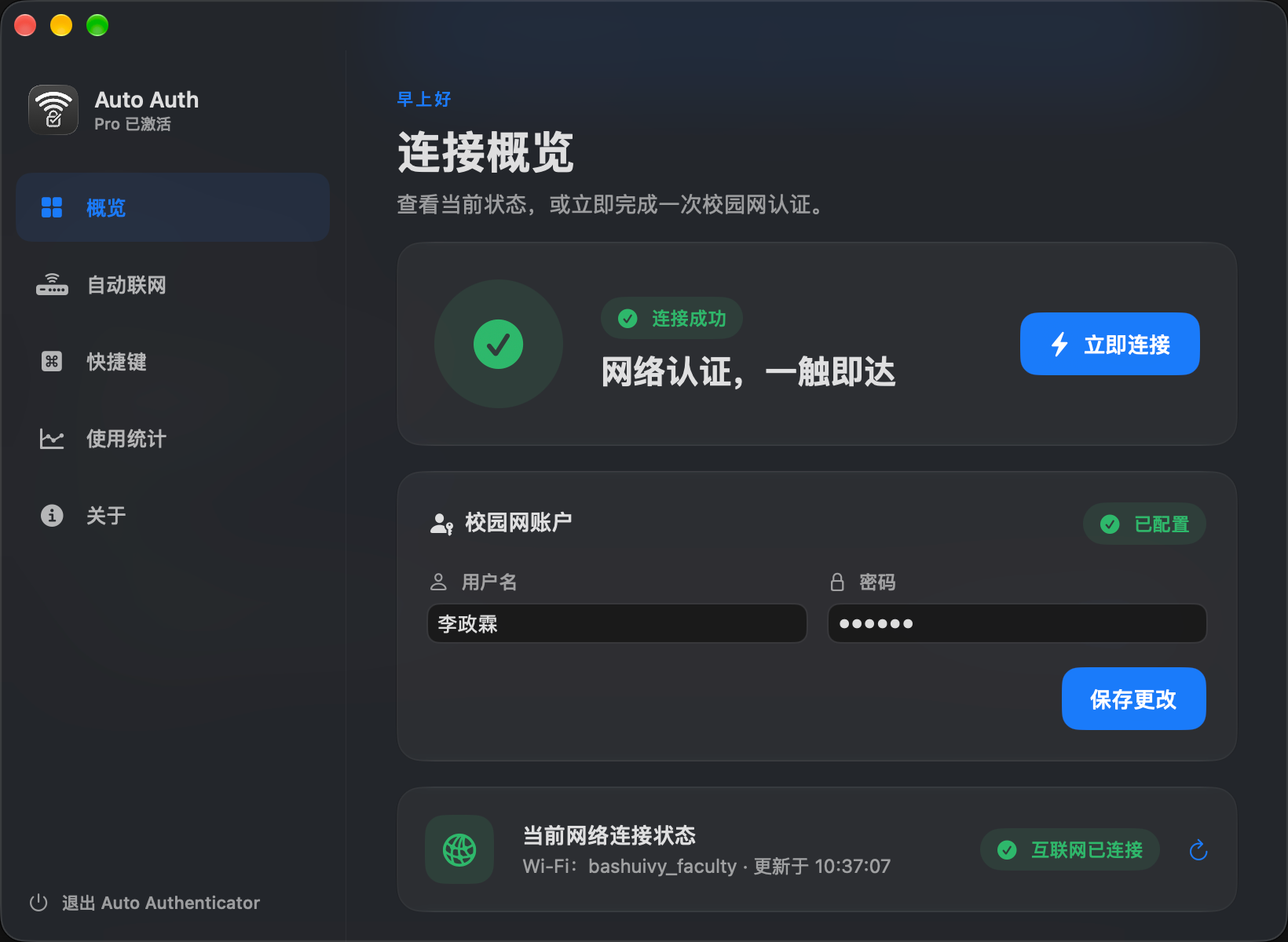
安静地保持在线
从网络状态判断到认证完成,常用动作都被收进一个轻量、原生的 macOS 工具里。
仅在连接学校 Wi‑Fi 且互联网不可用时发起认证,减少打扰,也避免无意义的重复请求。
密码不会以明文写进偏好设置。应用通过系统钥匙串读取凭据,并在你需要时完成认证。
为日常连接而设计
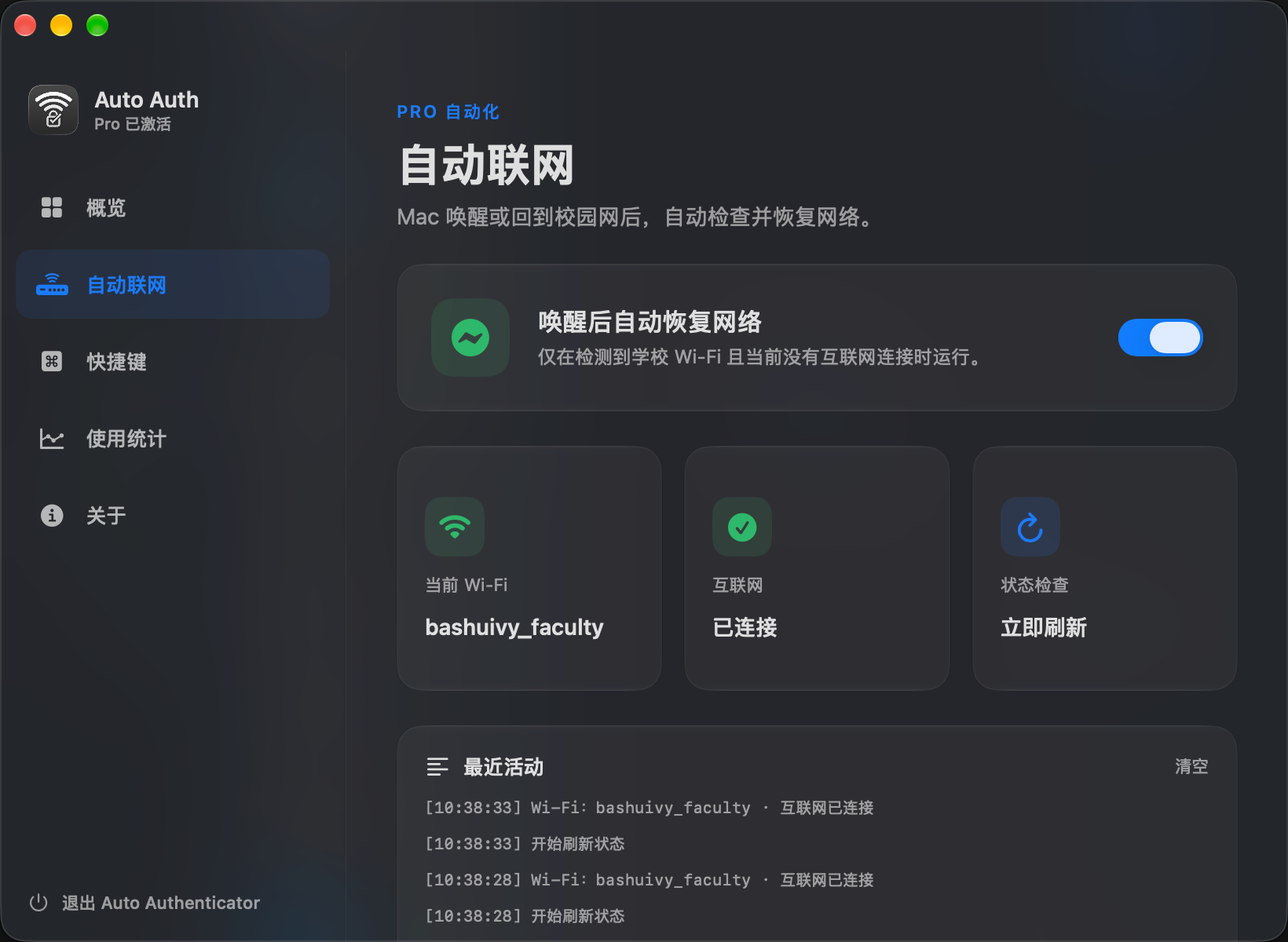
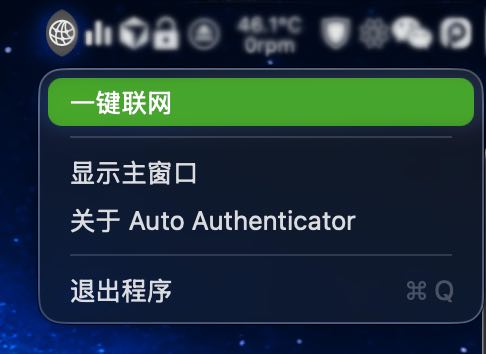
Mac 唤醒、屏幕解锁或 Wi‑Fi 发生变化时,应用会先检查网络,只在确实需要时认证。
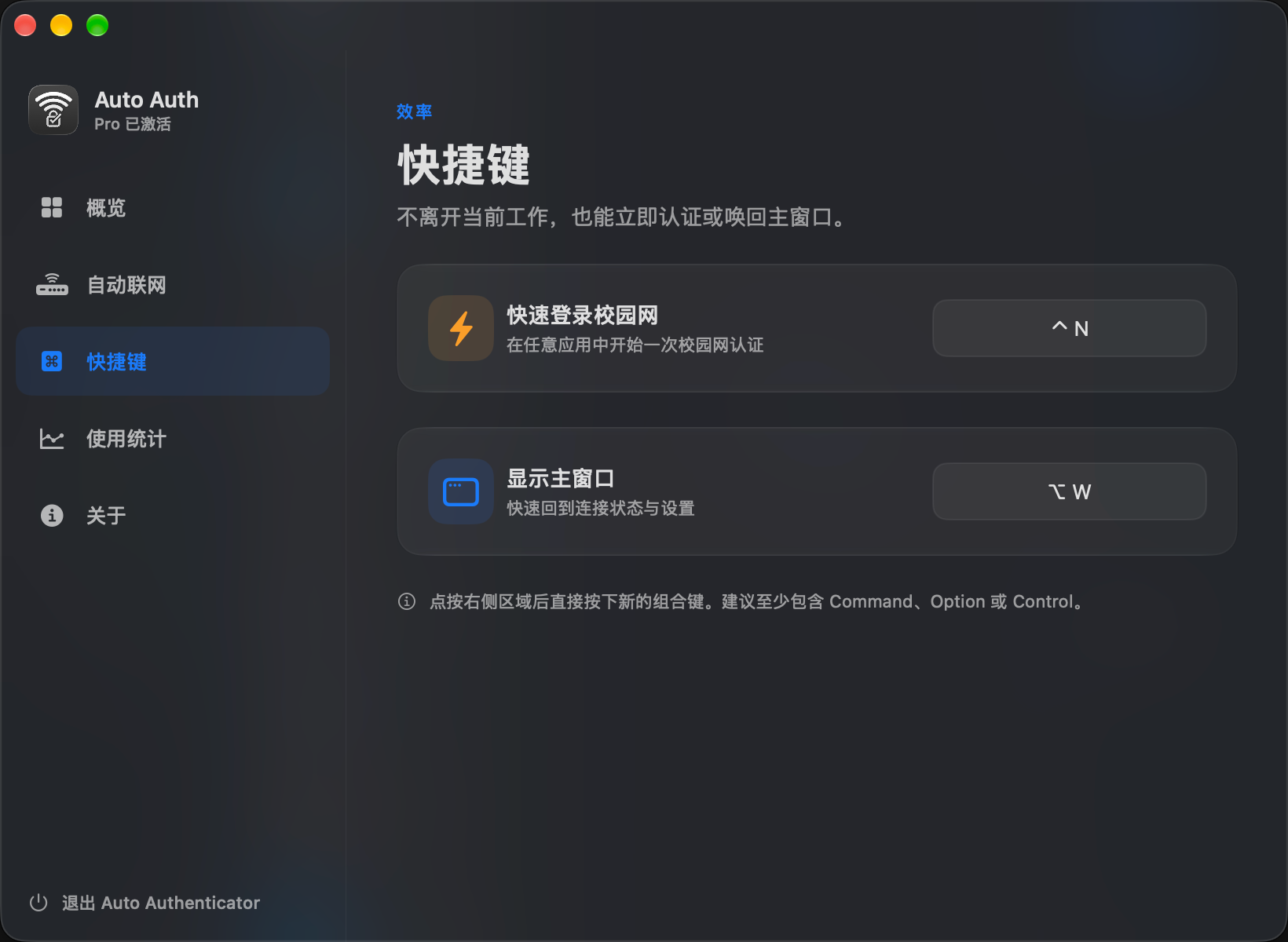
为“快速登录校园网”和“显示主窗口”录制全局快捷键,任何界面下都能立即触发。
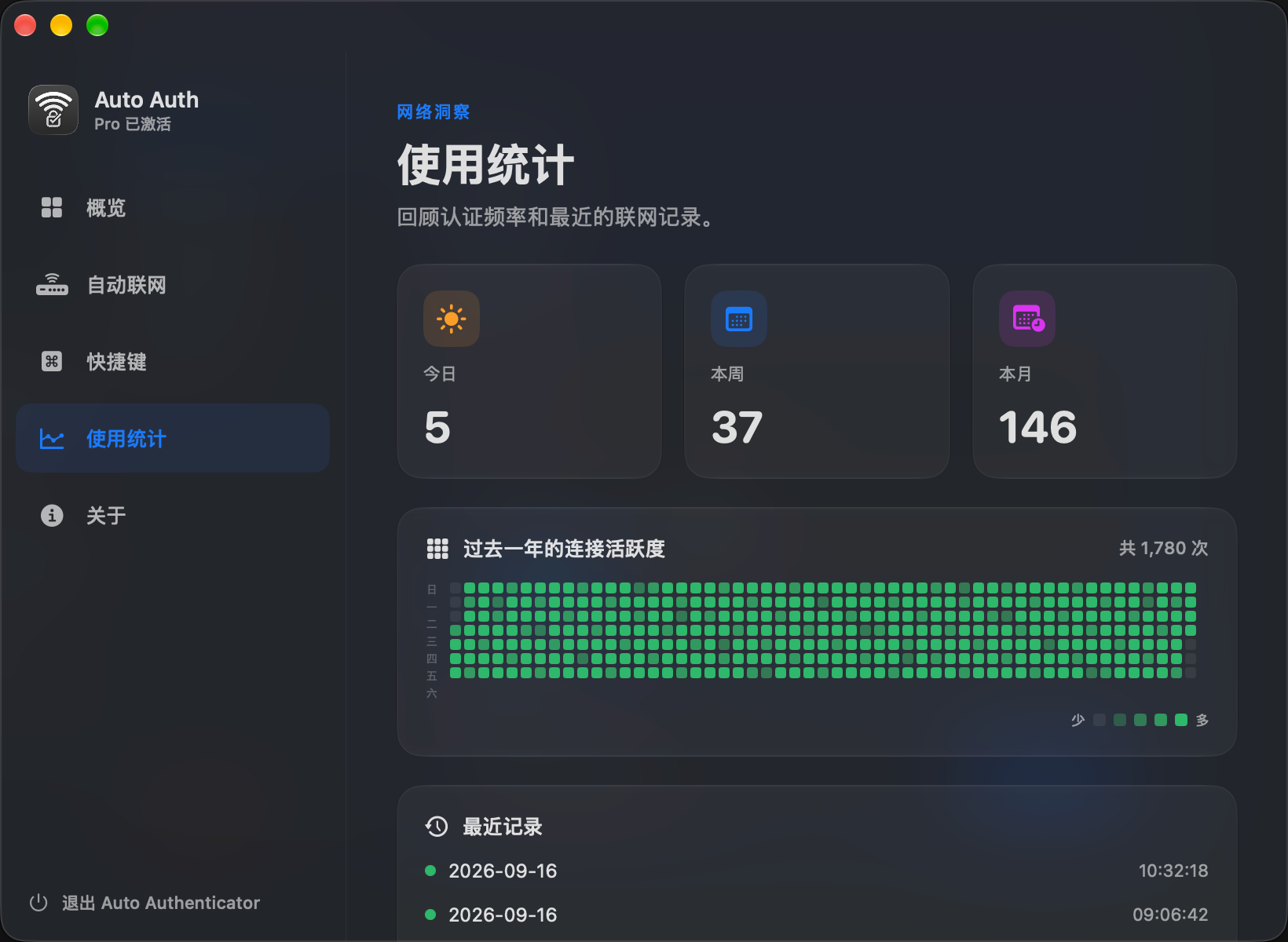
今日、本周、本月统计与年度热力图,让连接频率和近期记录变得直观。
快速认证、查看状态或打开主窗口,无需让应用一直占据 Dock 和注意力。
常见问题
当前版本未经过 Apple 公证。请先尝试打开一次,再前往“系统设置 → 隐私与安全性”,在页面底部点击“仍要打开”。下面的 20 秒视频演示了完整操作。
macOS 读取当前 Wi‑Fi 名称需要位置权限。Auto Authenticator 用它判断你是否连接了学校 Wi‑Fi,从而决定是否发起自动认证。
VPN、系统代理或异常 DNS 可能会干扰校园网重定向。请先暂停 VPN 后重试;仍未恢复时,可按 DNS / Wi‑Fi 刷新教程 操作。
免费版可以保存账户并手动一键认证。自动联网、全局快捷键、使用统计与隐藏 Dock 图标等能力属于 Pro。
可回到本页重新下载最新 DMG 并覆盖安装。你的校园网凭据保存在系统钥匙串中,通常不会因覆盖安装而丢失。

AUTO AUTHENTICATOR 2.5