第 1 步 / 共 6 步
删除当前 Wi-Fi 服务
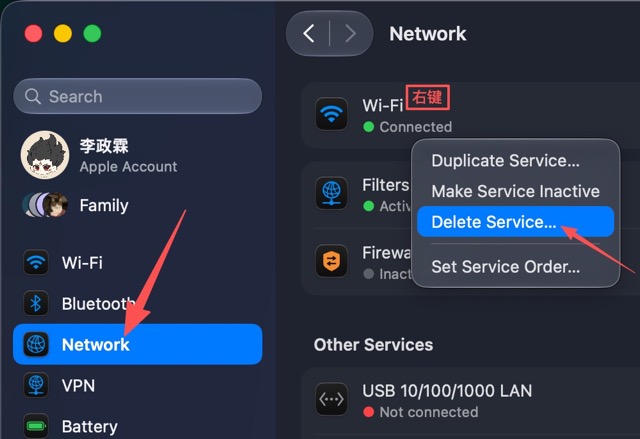
先打开 macOS 的 系统设置,进入 网络。在右侧服务列表里找到 Wi-Fi,右键点击它,然后选择 删除服务。这一步会清掉当前 Wi-Fi 服务里的异常 DNS 和认证缓存。
macOS 操作步骤
第 1 步 / 共 6 步
先打开 macOS 的 系统设置,进入 网络。在右侧服务列表里找到 Wi-Fi,右键点击它,然后选择 删除服务。这一步会清掉当前 Wi-Fi 服务里的异常 DNS 和认证缓存。
第 2 步 / 共 6 步
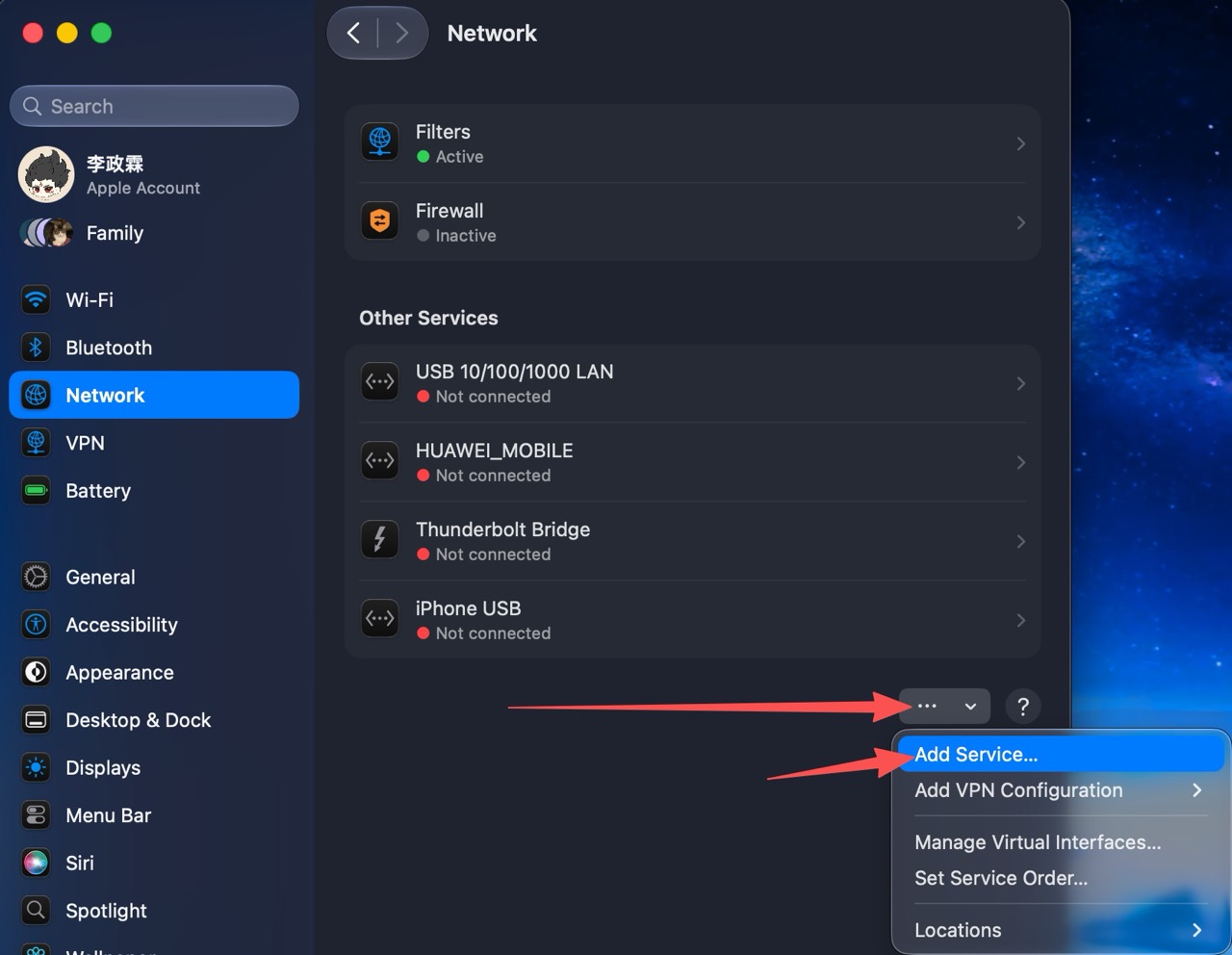
删除完成后,留在 网络 页面。点击右下角的 更多 按钮,在弹出的菜单中选择 添加服务,准备重新创建一个干净的 Wi-Fi 服务。
第 3 步 / 共 6 步
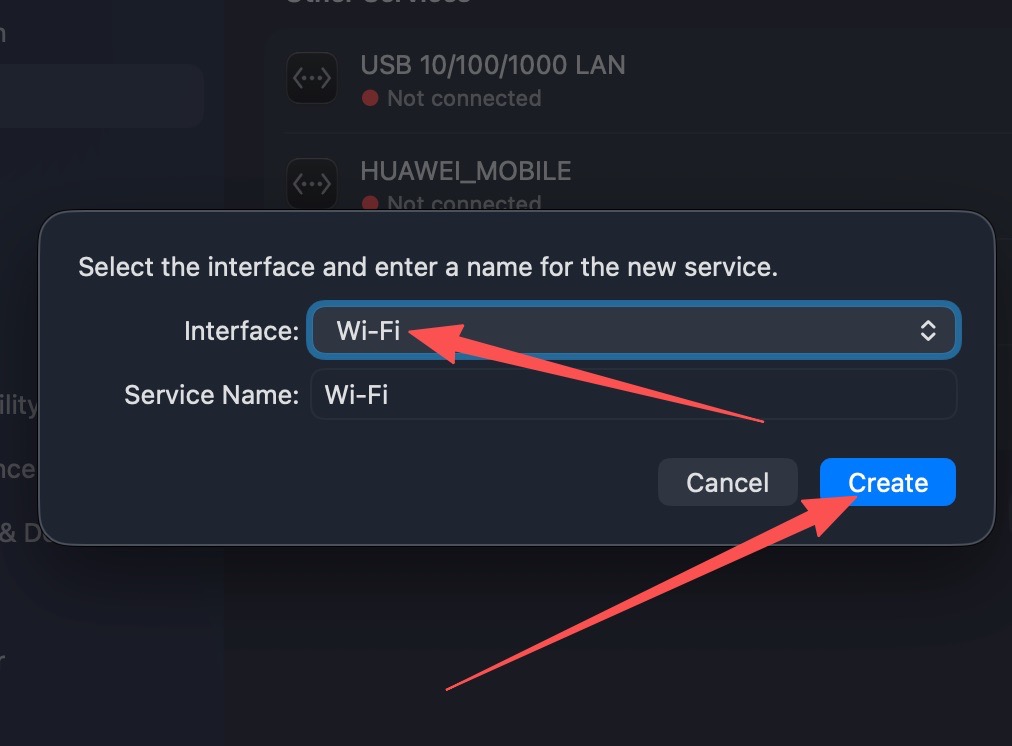
在弹出的窗口中,把 Interface 选择为 Wi-Fi。服务名称保持默认即可,然后点击 Create。创建完成后,Wi-Fi 会重新出现在系统设置里。
第 4 步 / 共 6 步
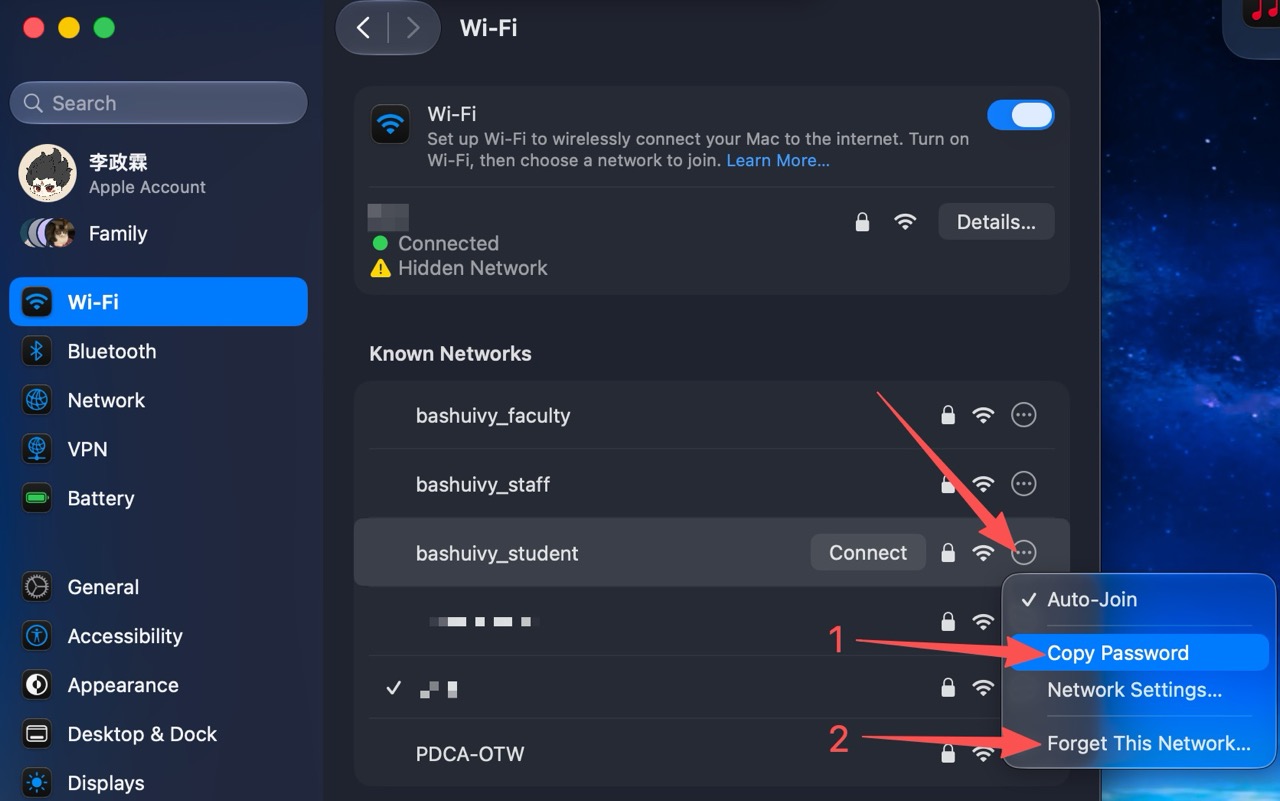
回到 Wi-Fi 设置界面,在学校网络右侧点击 更多 按钮。建议先点 Copy Password 复制密码,再点击 Forget This Network 忽略此网络。这样下一步重连时可以直接粘贴密码。
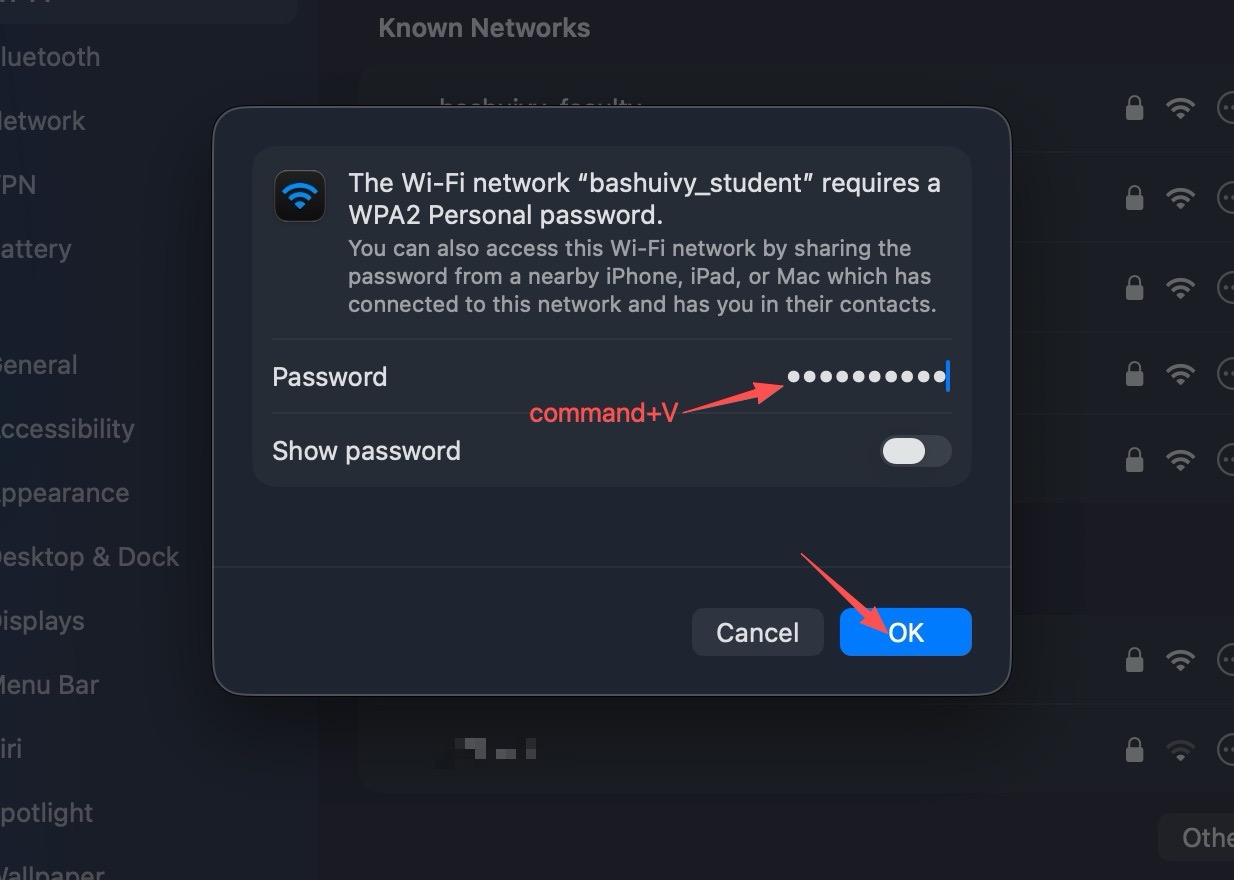
第 5 步 / 共 6 步
重新选择学校 Wi-Fi 并连接。由于上一步已经复制了密码,此时在密码输入框里按 Command + V 粘贴,然后点击 OK。连接成功后,系统会重新生成该网络的配置。
可以重新连接校园网了
第 6 步 / 共 6 步
此时联网窗口应自动弹出,此后您也可正常直接使用 Auto Authenticator 进行自动联网啦~
如果你已经连接学校 WiFi,但认证页面无法正常打开,或 Auto Authenticator 无法触发正确的校园网认证流程,可以先尝试这个方法。
删除 WiFi 服务、重新添加 WiFi,再忽略学校网络并重连,让 macOS 重新生成网络配置、DNS 和认证状态。